

このページでは、設定テンプレート、動的マクロ、アクセラレータのベースイメージなど、Launch キューの高度なオプションを設定する方法を説明します。これらのオプションは、管理者がガードレールを適用し、特定のコンピューティング環境に合わせてキューを調整するのに役立ちます。Documentation Index
Fetch the complete documentation index at: https://wb-21fd5541-update-reference-docs-34.mintlify.app/llms.txt
Use this file to discover all available pages before exploring further.
設定テンプレートを設定する
キューテンプレートを設定する
- W&B Launch App にアクセスします。
- テンプレートを追加するキューの名の横にある View queue を選択します。
- Config タブを選択します。ここには、キューの作成日時、キューの設定、既存の起動時オーバーライドなど、キューに関する情報が表示されます。
- Queue config セクションにアクセスします。
- テンプレートを作成したい設定のキーと値を特定します。
- 設定内の値をテンプレートフィールドに置き換えます。テンプレートフィールドは
{{variable-name}}の形式です。 - Parse configuration ボタンをクリックします。設定を解析すると、W&B は作成した各テンプレートに対応するタイルを キュー設定 の下に自動的に作成します。
- 生成された各タイルについて、まず キュー設定 で許可するデータタイプ (string、integer、または float) を指定する必要があります。これを行うには、Type ドロップダウンメニューからデータタイプを選択します。
- データタイプに応じて、各タイル内に表示されるフィールドに入力します。
- Save config をクリックします。
launch config
InstanceType のテンプレートフィールドを追加すると、設定は次のようになります。
launch config
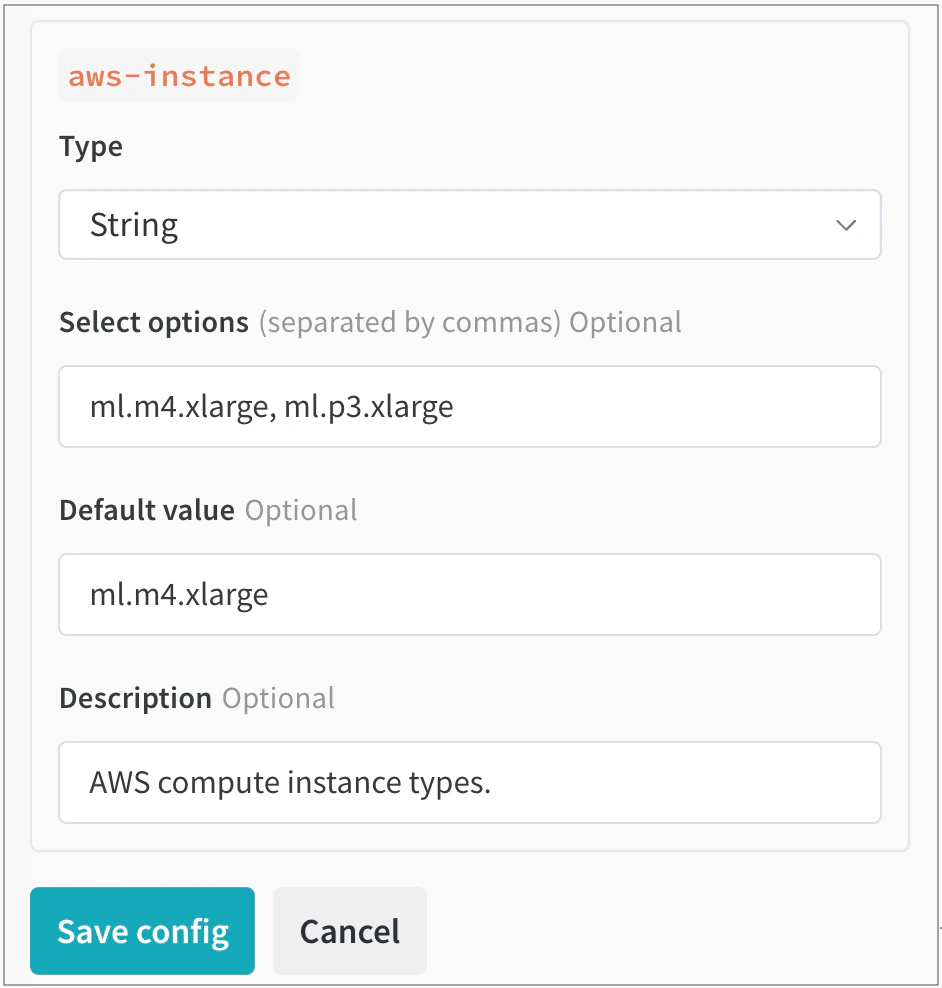
aws-instance というラベルの新しいタイルが表示されます。
次に、Type ドロップダウンからデータ型として String を選択します。すると、ユーザーが選択できる値を指定するためのフィールドが表示されます。たとえば、次の画像では、Team Admin がユーザー向けに 2 つの AWS インスタンスタイプ (ml.m4.xlarge と ml.p3.xlarge) を設定しています。
Launch ジョブを動的に設定する
| Macro | Description |
|---|---|
${project_name} | run の起動先のプロジェクト名。 |
${entity_name} | run の起動先のプロジェクトの所有者。 |
${run_id} | 起動される run の ID。 |
${run_name} | 起動される run の名前。 |
${image_uri} | この run のコンテナーイメージの URI。 |
前の表に記載されていないカスタムマクロ (たとえば
${MY_ENV_VAR}) は、agent の環境変数の値に置き換えられます。アクセラレータまたは GPU 上で実行するイメージを build するために Launch agent を使用する
- Debian との互換性。Launch の Dockerfile では、
apt-getを使用してpythonを取得します。 - CPU および GPU のハードウェア命令セットとの互換性。使用する予定の GPU で CUDA のバージョンがサポートされていることを確認してください。
- 指定するアクセラレータのバージョンと、ML アルゴリズムにインストールされているパッケージとの互換性。
- インストールされたパッケージをハードウェアと互換性がある状態にするために必要な追加の設定手順。
TensorFlow で GPU を使用する
builder.accelerator.base_image キーに Docker image とその image tag を指定します。
たとえば、tensorflow/tensorflow:latest-gpu をベースイメージに指定すると、TensorFlow で GPU を正しく使用できます。これは、キューのリソース設定で構成できます。
次の JSON スニペットは、キュー設定で TensorFlow のベースイメージを指定する方法を示しています。
Queue config